



در سالهای اخیر با گسترش دورکاری، آموزش آنلاین و جلسات مجازی، استفاده از نرمافزارهای ویدئوکنفرانس به بخش مهمی از زندگی روزمره افراد تبدیل شده است. در میان این ابزارها، برنامه زوم (Zoom) به دلیل رابط کاربری ساده، کیفیت مناسب تماسهای تصویری و امکانات متنوع، محبوبیت زیادی پیدا کرده است. اگر میخواهید بدانید Zoom چیست، چه کاربردی دارد و چگونه باید از آن استفاده کنید، در این مقاله از مجله همه چی با ما همراه باشید.
برنامه زوم (Zoom) چیست؟
Zoom یک پلتفرم ارتباطی مبتنی بر فضای ابری است که امکان برگزاری جلسات آنلاین، کلاسهای آموزشی، وبینارها و تماسهای تصویری گروهی را فراهم میکند. این برنامه در سال 2011 توسط «اریک یوان» توسعه داده شد و امروزه میلیونها کاربر در سراسر جهان از آن برای ارتباطات کاری، آموزشی و شخصی استفاده میکنند.
زوم روی سیستمعاملهای ویندوز، مک، اندروید و iOS در دسترس است و کاربران میتوانند از طریق موبایل، تبلت یا کامپیوتر به جلسات آنلاین متصل شوند.

انواع اکانت برنامه Zoom
زوم برای پاسخگویی به نیاز کاربران مختلف، از افراد عادی گرفته تا شرکتها و سازمانهای بزرگ، چند نوع حساب کاربری ارائه میدهد. هر یک از این پلنها امکانات و محدودیتهای متفاوتی دارند که در ادامه با آنها آشنا میشویم.
اکانت Basic (رایگان)
اکانت Basic نسخه رایگان Zoom است و برای استفادههای شخصی، دانشجویی و جلسات کوتاه مناسب محسوب میشود. کاربران این پلن میتوانند جلسات انفرادی نامحدود برگزار کنند، اما جلسات گروهی معمولاً دارای محدودیت زمانی هستند. این نسخه برای بسیاری از کاربران عادی و دانشجویان کافی است.
اکانت Pro
پلن Pro برای کسبوکارهای کوچک و کاربران حرفهای طراحی شده است. این نسخه محدودیتهای بیشتری را نسبت به نسخه رایگان حذف میکند و امکاناتی مانند ضبط جلسات در فضای ابری، مدیریت بهتر کاربران و برگزاری جلسات طولانیتر را در اختیار شما قرار میدهد.
اکانت Business
اکانت Business مناسب شرکتها و سازمانهای متوسط است. این پلن امکان مدیریت تعداد بیشتری از کاربران، شخصیسازی برند، گزارشگیری پیشرفته و ابزارهای مدیریتی گستردهتر را فراهم میکند. بسیاری از شرکتهایی که جلسات آنلاین منظمی دارند از این نسخه استفاده میکنند.
اکانت Enterprise
Enterprise پیشرفتهترین نسخه Zoom است که برای سازمانهای بزرگ و شرکتهای بینالمللی طراحی شده است. این پلن ظرفیت بالاتر شرکتکنندگان، امنیت بیشتر، فضای ذخیرهسازی گسترده و پشتیبانی اختصاصی را ارائه میدهد و برای کسبوکارهایی با حجم بالای جلسات آنلاین مناسب است.
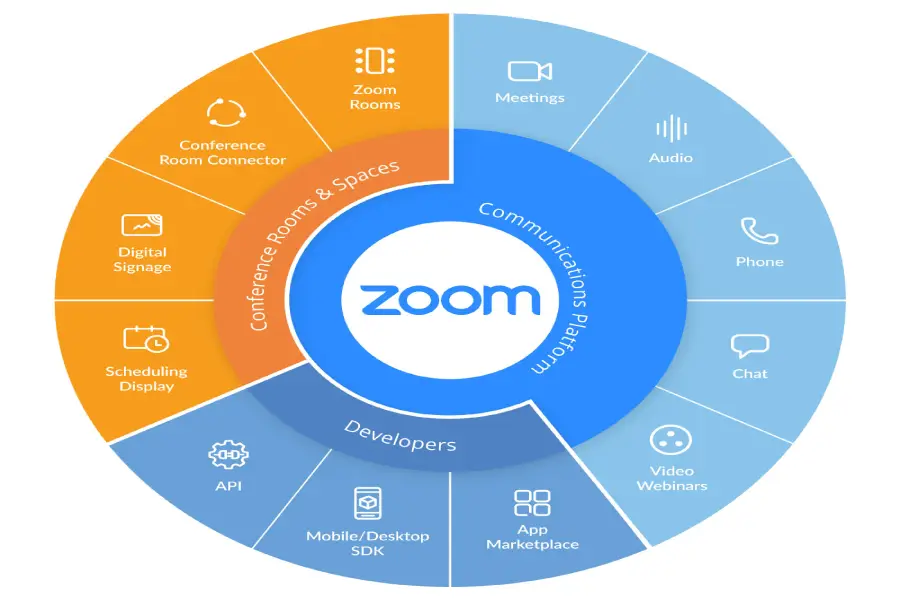
مقایسه انواع اکانت Zoom
| نوع اکانت | مناسب برای | محدودیت زمانی جلسات | امکانات ویژه |
| Basic | کاربران عادی و دانشجویان | محدود برای جلسات گروهی | رایگان، امکانات پایه |
| Pro | فریلنسرها و کسبوکارهای کوچک | طولانیتر از نسخه رایگان | ضبط ابری، مدیریت کاربران |
| Business | شرکتهای متوسط | طولانی و حرفهای | برندینگ، گزارشگیری پیشرفته |
| Enterprise | سازمانهای بزرگ | بسیار گسترده | امنیت بالا، ظرفیت بیشتر، پشتیبانی اختصاصی |
اکانت Zoom مناسب برای شما
اگر فقط برای شرکت در کلاسهای آنلاین یا جلسات معمولی از زوم استفاده میکنید، نسخه Basic نیاز شما را برطرف خواهد کرد. اما اگر به برگزاری وبینار، جلسات کاری طولانی یا مدیریت تیمهای بزرگ نیاز دارید، بهتر است از پلنهای Pro، Business یا Enterprise استفاده کنید تا به امکانات حرفهایتر دسترسی داشته باشید.
مهمترین کاربردها و امکانات برنامه Zoom
محبوبیت برنامه Zoom تنها به دلیل برگزاری تماسهای تصویری نیست؛ این نرمافزار مجموعهای از ابزارهای کاربردی را در اختیار کاربران قرار میدهد که آن را به یکی از بهترین پلتفرمهای ارتباط آنلاین در جهان تبدیل کرده است. از برگزاری جلسات کاری و کلاسهای آموزشی گرفته تا وبینارهای حرفهای و دورکاری، زوم امکانات متنوعی را برای افراد و سازمانها فراهم میکند.
برگزاری جلسات آنلاین و ویدئوکنفرانس
اصلیترین کاربرد Zoom برگزاری جلسات آنلاین با کیفیت صوتی و تصویری مناسب است. کاربران میتوانند بهصورت فردی یا گروهی در جلسات شرکت کنند و بدون محدودیت مکانی با یکدیگر ارتباط داشته باشند.
همچنین اگر به دنبال یک راهکار دیگر هم برای برگزاری وبینار، کلاس آنلاین یا جلسات سازمانی هستید، پلتفرم میزیتو تحت وب میتواند گزینهای مناسب باشد؛ زیرا امکاناتی مانند برگزاری وبینار، مدیریت شرکتکنندگان، اشتراکگذاری محتوا و تعامل بهتر با مخاطبان را در اختیار کاربران قرار میدهد.
آموزش آنلاین و کلاسهای مجازی
بسیاری از مدارس، دانشگاهها، آموزشگاهها و مدرسان آنلاین از زوم برای برگزاری کلاسهای مجازی استفاده میکنند. قابلیت اشتراکگذاری صفحه، تخته سفید دیجیتال و مدیریت شرکتکنندگان، این برنامه را به ابزاری ایدهآل برای آموزش تبدیل کرده است.
اشتراکگذاری صفحه نمایش (Screen Sharing)
یکی از کاربردیترین امکانات Zoom، امکان نمایش صفحه نمایش برای سایر شرکتکنندگان است. این قابلیت برای ارائه پروژهها، آموزش نرمافزارها، جلسات کاری و پشتیبانی آنلاین بسیار مفید است.
ضبط جلسات و کلاسها
کاربران میتوانند جلسات و کلاسهای خود را ضبط کرده و بعداً آنها را مشاهده یا با دیگران به اشتراک بگذارند. این ویژگی برای دانشجویان، معلمان و شرکتها کاربرد فراوانی دارد.
چت و پیامرسانی درون جلسه
زوم علاوه بر تماس تصویری، امکان ارسال پیام متنی، لینک، فایل و یادداشت را نیز فراهم میکند. این قابلیت باعث میشود شرکتکنندگان بتوانند بدون قطع صحبتهای جلسه، اطلاعات موردنیاز را با یکدیگر به اشتراک بگذارند.
برگزاری وبینار و رویدادهای آنلاین
کسبوکارها، سازمانها و تولیدکنندگان محتوا میتوانند از Zoom برای برگزاری وبینارها، سمینارهای آنلاین و رویدادهای آموزشی استفاده کنند. این قابلیت امکان مدیریت تعداد زیادی از مخاطبان را فراهم میکند.
اتاقهای گروهی (Breakout Rooms)
این ویژگی به مدیر جلسه اجازه میدهد شرکتکنندگان را به گروههای کوچکتر تقسیم کند. Breakout Rooms در کلاسهای آموزشی، کارگاهها و جلسات تیمی بسیار کاربردی است.
پسزمینه مجازی (Virtual Background)
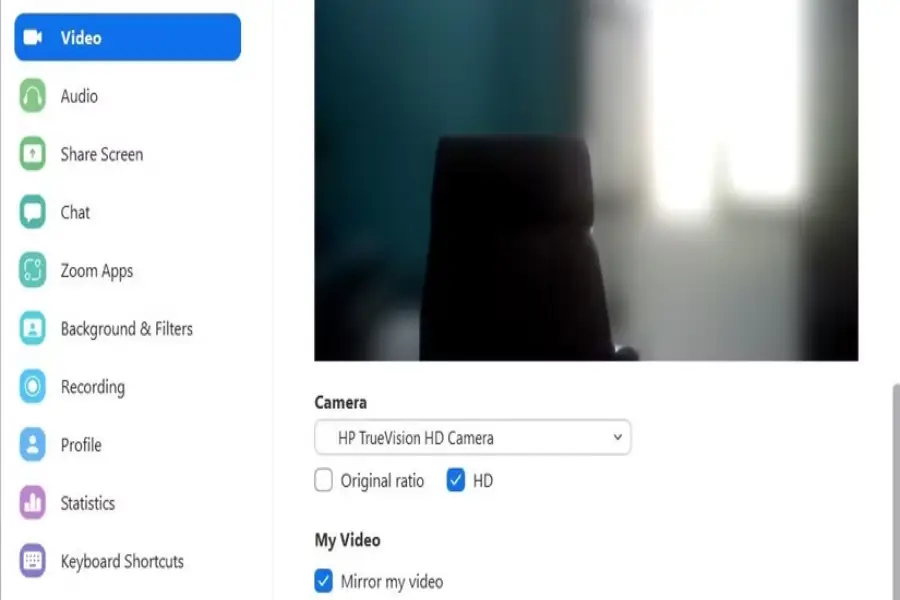
کاربران میتوانند بدون نیاز به پرده سبز، پسزمینه تصویر خود را تغییر دهند. این قابلیت برای جلسات کاری و محیطهای حرفهای بسیار محبوب است.
امنیت و مدیریت کاربران
Zoom ابزارهای مختلفی برای کنترل دسترسی کاربران، تعیین رمز عبور جلسات، اتاق انتظار (Waiting Room) و مدیریت شرکتکنندگان ارائه میدهد که امنیت جلسات را افزایش میدهد.
جدول مهمترین امکانات Zoom
| قابلیت | کاربرد |
| تماس تصویری و صوتی | برگزاری جلسات آنلاین |
| Screen Sharing | ارائه محتوا و آموزش |
| ضبط جلسات | ذخیره و بازبینی جلسات |
| چت متنی | ارسال پیام و فایل |
| وبینار | برگزاری رویدادهای آنلاین |
| Breakout Rooms | تقسیم کاربران به گروههای کوچک |
| Virtual Background | تغییر پسزمینه تصویر |
| Whiteboard | آموزش و ارائه تعاملی |
| Waiting Room | افزایش امنیت جلسات |
| مدیریت شرکتکنندگان | کنترل کاربران در جلسه |
برنامه زوم چگونه کار میکند؟
برنامه Zoom یک پلتفرم مبتنی بر اینترنت (Cloud-Based) است که به کاربران اجازه میدهد از طریق کامپیوتر، موبایل یا تبلت، جلسات آنلاین، کلاسهای مجازی و تماسهای تصویری را برگزار کنند. در واقع زوم مانند یک اتاق جلسه مجازی عمل میکند که افراد از نقاط مختلف جهان میتوانند با استفاده از لینک دعوت یا شناسه جلسه (Meeting ID) به آن وارد شوند.
برای استفاده از Zoom، یک نفر به عنوان میزبان (Host) جلسه را ایجاد میکند و سپس لینک یا کد ورود را برای سایر شرکتکنندگان ارسال میکند. افراد دعوتشده با کلیک روی لینک یا وارد کردن شناسه جلسه، به اتاق آنلاین متصل میشوند و میتوانند از طریق دوربین، میکروفون یا چت متنی با دیگران ارتباط برقرار کنند.
اجزای اصلی یک جلسه در Zoom
برای استفاده بهتر از برنامه Zoom، آشنایی با بخشها و اجزای اصلی یک جلسه ضروری است. هر جلسه زوم از چند بخش مهم تشکیل شده که به کاربران کمک میکنند ارتباط مؤثرتر و منظمتری داشته باشند. در ادامه با مهمترین اجزای یک جلسه Zoom آشنا میشویم.
- میزبان جلسه (Host): میزبان یا Host فردی است که جلسه را ایجاد و مدیریت میکند. او میتواند کاربران را دعوت کند، دسترسیها را تغییر دهد، میکروفون شرکتکنندگان را کنترل کند، افراد را از جلسه حذف کند و تنظیمات امنیتی جلسه را مدیریت نماید.
- شرکتکنندگان (Participants): شرکتکنندگان افرادی هستند که از طریق لینک دعوت یا شناسه جلسه وارد Zoom میشوند. آنها میتوانند در بحثها شرکت کنند، تصویر و صدای خود را فعال کنند و در صورت اجازه میزبان از سایر امکانات جلسه استفاده نمایند.
- شناسه جلسه (Meeting ID): هر جلسه Zoom دارای یک شناسه اختصاصی است که معمولاً از چند رقم تشکیل شده است. کاربران با وارد کردن این شناسه میتوانند به جلسه موردنظر متصل شوند.
- رمز عبور جلسه (Passcode): برای افزایش امنیت، بسیاری از جلسات زوم دارای رمز عبور هستند. شرکتکنندگان باید علاوه بر Meeting ID، رمز جلسه را نیز وارد کنند تا بتوانند به جلسه دسترسی داشته باشند.
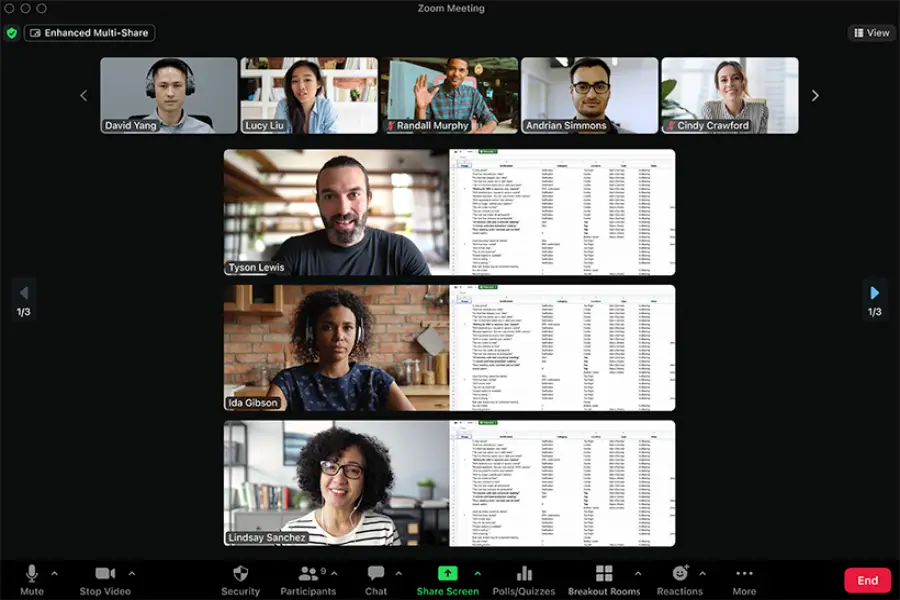
- پنجره ویدئو (Video Window): این بخش تصاویر زنده شرکتکنندگان را نمایش میدهد. کاربران میتوانند دوربین خود را روشن یا خاموش کنند و نحوه نمایش افراد را در حالتهای مختلف مانند Speaker View و Gallery View تغییر دهند.
- میکروفون و تنظیمات صدا (Audio Controls): از طریق این بخش کاربران میتوانند میکروفون خود را فعال یا غیرفعال کنند، دستگاه صوتی موردنظر را انتخاب کنند و کیفیت صدا را مدیریت نمایند.
- اشتراکگذاری صفحه نمایش (Screen Sharing): یکی از مهمترین قابلیتهای Zoom، امکان اشتراکگذاری صفحه نمایش است. این ویژگی برای ارائه پروژهها، آموزش آنلاین، نمایش فایلها و همکاری تیمی بسیار کاربردی است.
- چت (Chat): بخش Chat به کاربران اجازه میدهد در طول جلسه پیام متنی ارسال کنند. همچنین امکان ارسال لینک، فایل و اطلاعات مختلف بدون قطع کردن روند جلسه وجود دارد.
- لیست شرکتکنندگان (Participants Panel): در این قسمت میتوانید تعداد افراد حاضر در جلسه را مشاهده کنید و در صورت داشتن دسترسی مدیریتی، آنها را مدیریت نمایید.
- ضبط جلسه (Recording): قابلیت Recording امکان ذخیره کامل جلسه را فراهم میکند. این ویژگی برای کلاسهای آموزشی، وبینارها و جلسات مهم بسیار مفید است.
- اتاق انتظار (Waiting Room): Waiting Room یک لایه امنیتی مهم در Zoom محسوب میشود. افراد قبل از ورود به جلسه ابتدا وارد اتاق انتظار میشوند و پس از تأیید میزبان به جلسه اصلی منتقل خواهند شد.
- واکنشها و نظرسنجیها (Reactions & Polls): کاربران میتوانند با استفاده از ایموجیها، دست بلند کردن (Raise Hand) و شرکت در نظرسنجیها بدون ایجاد اختلال در جلسه با میزبان تعامل داشته باشند.
| بخش | کاربرد |
| Host | مدیریت و کنترل جلسه |
| Participants | حضور کاربران در جلسه |
| Meeting ID | شناسه ورود به جلسه |
| Passcode | رمز امنیتی جلسه |
| Video Window | نمایش تصویر شرکتکنندگان |
| Audio Controls | مدیریت صدا و میکروفون |
| Screen Sharing | اشتراکگذاری صفحه نمایش |
| Chat | ارسال پیام متنی |
| Participants Panel | مشاهده و مدیریت کاربران |
| Recording | ضبط جلسات |
| Waiting Room | افزایش امنیت جلسه |
| Reactions & Polls | تعامل کاربران با جلسه |
نحوه دانلود و نصب Zoom
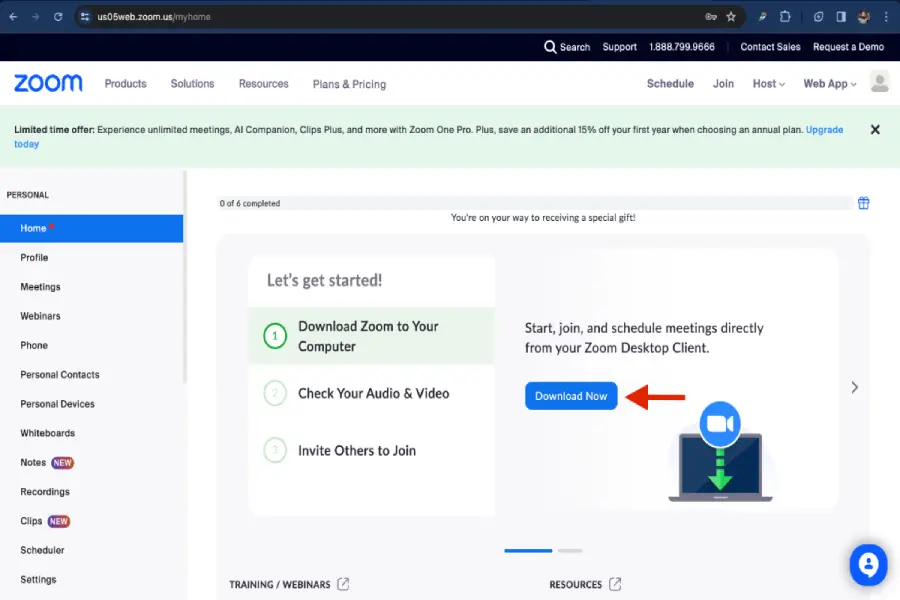
نصب برنامه Zoom فرآیند پیچیدهای ندارد و تنها در چند دقیقه میتوانید این نرمافزار را روی موبایل یا کامپیوتر خود راهاندازی کنید. زوم برای سیستمعاملهای ویندوز، مک، اندروید و iOS در دسترس است و کاربران میتوانند بسته به دستگاه خود نسخه مناسب را دانلود و نصب کنند.
دانلود و نصب Zoom در ویندوز
اگر قصد دارید از زوم روی کامپیوتر یا لپتاپ ویندوزی استفاده کنید، مراحل زیر را دنبال کنید:
- وارد وبسایت رسمی Zoom شوید.
- به بخش Download Center مراجعه کنید.
- گزینه Zoom Workplace یا Zoom Desktop Client را دانلود کنید.
- پس از پایان دانلود، فایل نصب را اجرا کنید.
- چند لحظه صبر کنید تا فرآیند نصب تکمیل شود.
- پس از نصب، برنامه را باز کرده و وارد حساب کاربری خود شوید.
دانلود و نصب Zoom در مک (Mac)
کاربران مک نیز میتوانند نسخه مخصوص macOS را از وبسایت Zoom دانلود کنند:
- وارد سایت Zoom شوید.
- نسخه macOS را دانلود کنید.
- فایل دانلودشده را اجرا کنید.
- برنامه را به پوشه Applications منتقل کنید.
- Zoom را اجرا کرده و وارد حساب کاربری خود شوید.
دانلود و نصب Zoom در اندروید
برای نصب Zoom روی گوشیهای اندرویدی:
- وارد Google Play Store شوید.
- عبارت Zoom Workplace را جستجو کنید.
- روی گزینه Install ضربه بزنید.
- پس از نصب، برنامه را اجرا کنید.
- وارد حساب کاربری شوید یا یک حساب جدید بسازید.
دانلود و نصب Zoom در آیفون
اگر از آیفون یا آیپد استفاده میکنید:
- وارد App Store شوید.
- برنامه Zoom Workplace را جستجو کنید.
- گزینه Download یا Get را انتخاب کنید.
- پس از نصب، برنامه را باز کنید.
- با حساب کاربری خود وارد شوید یا ثبتنام کنید.
نصب Zoom بدون دانلود برنامه
یکی از ویژگیهای جالب Zoom این است که برای شرکت در برخی جلسات، لزوماً نیازی به نصب نرمافزار ندارید. کاربران میتوانند از طریق مرورگرهایی مانند Google Chrome، Microsoft Edge یا Safari وارد جلسه شوند و بدون نصب اپلیکیشن در ویدئوکنفرانس شرکت کنند. البته برای دسترسی به تمامی امکانات، استفاده از نسخه نصبشده برنامه توصیه میشود.
حداقل سیستم موردنیاز برای Zoom
| دستگاه | حداقل سیستم موردنیاز |
| ویندوز | Windows 10 یا جدیدتر |
| مک | macOS 10.13 یا بالاتر |
| اندروید | Android 8.0 یا جدیدتر |
| آیفون | iOS 13 یا جدیدتر |
| اینترنت | حداقل 1 تا 3 مگابیت بر ثانیه |
پس از نصب برنامه، میتوانید با ساخت حساب کاربری یا وارد کردن اطلاعات ورود، جلسات آنلاین خود را آغاز کرده یا به کلاسها و ویدئوکنفرانسهای دیگران ملحق شوید.
نحوه ثبتنام در Zoom
برای استفاده از تمامی امکانات برنامه Zoom، بهتر است یک حساب کاربری ایجاد کنید. ثبتنام در زوم رایگان است و تنها چند دقیقه زمان میبرد. پس از ساخت حساب، میتوانید جلسات آنلاین برگزار کنید، وبینار ایجاد کنید و به امکانات مدیریتی بیشتری دسترسی داشته باشید.
ثبتنام در Zoom از طریق وبسایت
سادهترین روش ساخت حساب کاربری، استفاده از سایت رسمی Zoom است:
- وارد وبسایت رسمی Zoom شوید.
- روی گزینه Sign Up, It’s Free کلیک کنید.
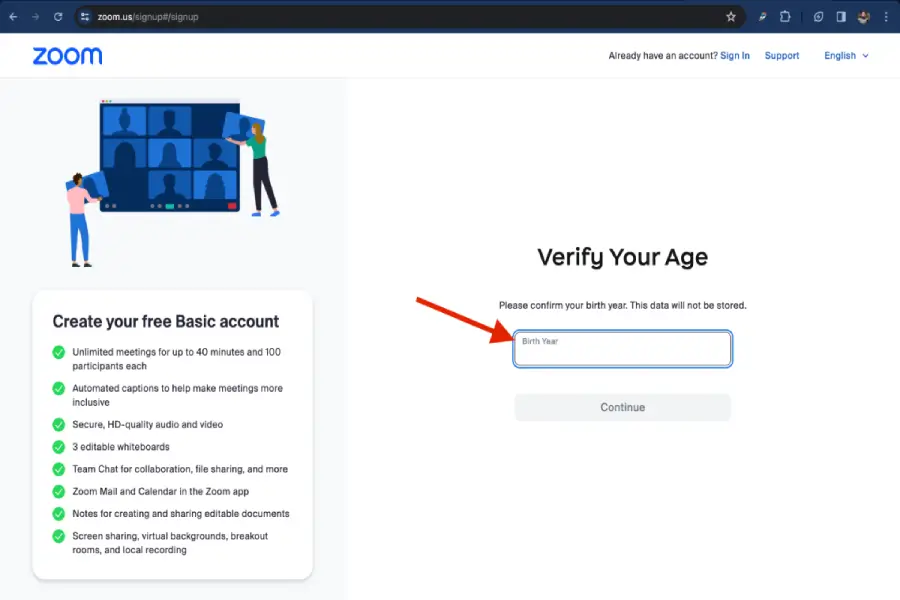
- تاریخ تولد خود را وارد نمایید.
- آدرس ایمیل خود را ثبت کنید.
- روی گزینه Sign Up بزنید.
- ایمیل تأیید ارسالشده توسط Zoom را باز کنید.
- روی لینک Activate Account کلیک نمایید.
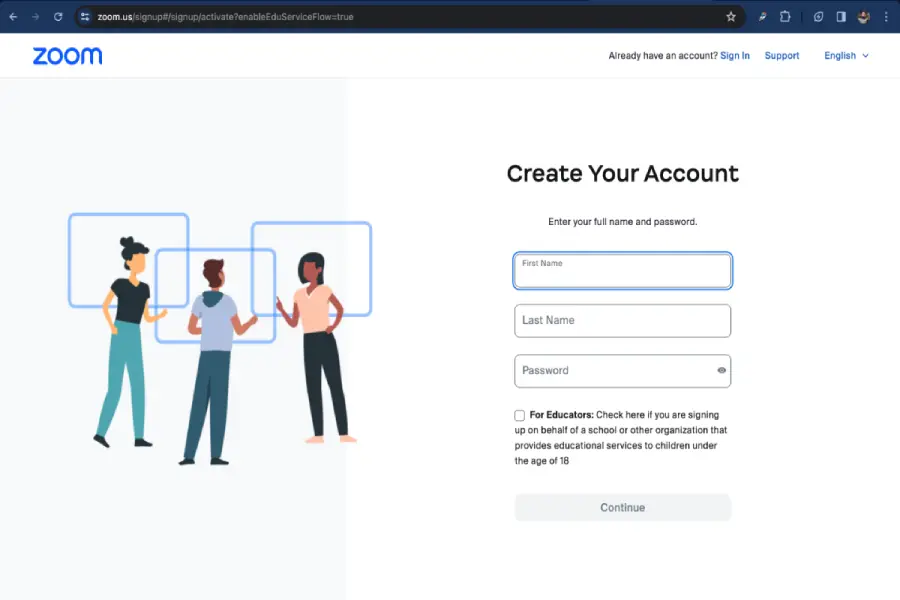
- نام، نام خانوادگی و رمز عبور خود را وارد کنید.
- ثبتنام را تکمیل کرده و وارد حساب کاربری شوید.
ثبتنام در Zoom با حساب گوگل
Zoom امکان ورود و ثبتنام سریع با حساب Google را نیز فراهم کرده است:
- وارد صفحه ثبتنام Zoom شوید.
- گزینه Sign in with Google را انتخاب کنید.
- حساب گوگل خود را انتخاب نمایید.
- دسترسیهای لازم را تأیید کنید.
- حساب Zoom شما بهصورت خودکار ایجاد میشود.
ثبتنام در Zoom با حساب اپل
کاربران دستگاههای اپل میتوانند از گزینه Sign in with Apple استفاده کنند:
- گزینه ورود با Apple را انتخاب کنید.
- Apple ID خود را وارد نمایید.
- مراحل احراز هویت را تکمیل کنید.
- حساب Zoom بهصورت خودکار ساخته خواهد شد.
ثبتنام در Zoom از طریق موبایل
اگر اپلیکیشن Zoom را روی گوشی نصب کردهاید:
- برنامه Zoom را باز کنید.
- روی گزینه Sign Up ضربه بزنید.
- تاریخ تولد خود را وارد کنید.
- ایمیل، نام و نام خانوادگی را ثبت نمایید.
- لینک فعالسازی ارسالشده به ایمیل را تأیید کنید.
- رمز عبور تعیین کرده و وارد حساب شوید.
نحوه ساخت جلسه در Zoom
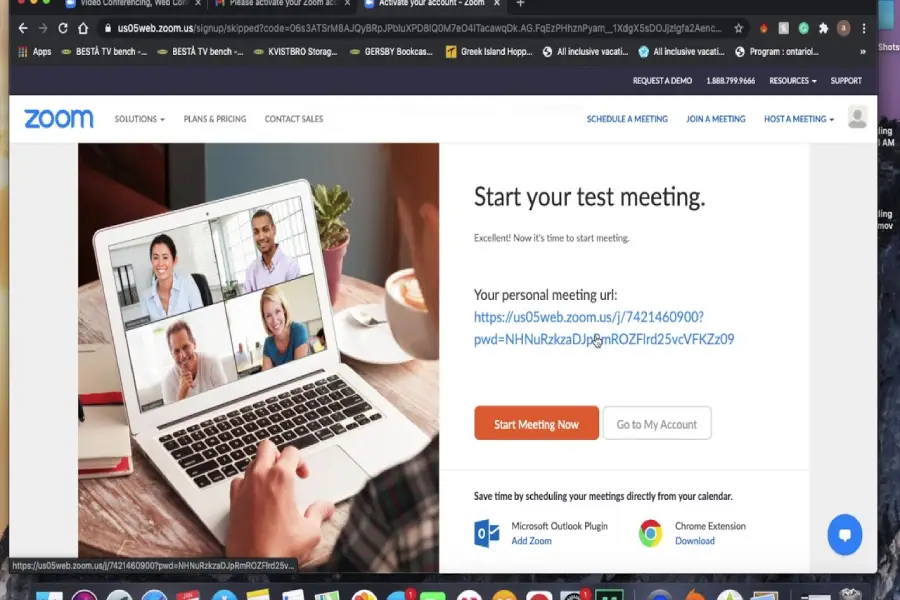
یکی از مهمترین قابلیتهای برنامه Zoom، امکان ایجاد و مدیریت جلسات آنلاین است. فرقی نمیکند قصد برگزاری یک جلسه کاری، کلاس آموزشی یا دورهمی مجازی را داشته باشید؛ تنها با چند کلیک میتوانید یک جلسه جدید ایجاد کرده و لینک آن را برای دیگران ارسال کنید.
ساخت جلسه در Zoom با کامپیوتر
اگر از نسخه ویندوز یا مک استفاده میکنید، مراحل زیر را دنبال کنید:
- برنامه Zoom را اجرا کنید.
- وارد حساب کاربری خود شوید.
- در صفحه اصلی روی گزینه New Meeting کلیک کنید.
- جلسه جدید بلافاصله آغاز خواهد شد.
- برای دعوت دیگران روی گزینه Participants و سپس Invite کلیک کنید.
- لینک دعوت یا Meeting ID را برای شرکتکنندگان ارسال نمایید.
ساخت جلسه در Zoom با موبایل
برای ایجاد جلسه از طریق گوشی اندروید یا آیفون:
- اپلیکیشن Zoom را باز کنید.
- وارد حساب کاربری خود شوید.
- روی گزینه New Meeting ضربه بزنید.
- تنظیمات دوربین را انتخاب کنید.
- گزینه Start a Meeting را لمس کنید.
- لینک جلسه را برای افراد موردنظر ارسال نمایید.
زمانبندی جلسه (Schedule Meeting)
اگر میخواهید جلسه در زمان مشخصی برگزار شود، میتوانید آن را از قبل برنامهریزی کنید:
- وارد Zoom شوید.
- روی گزینه Schedule کلیک کنید.
- عنوان جلسه را وارد کنید.
- تاریخ و ساعت برگزاری را تعیین نمایید.
- مدت زمان جلسه را مشخص کنید.
- در صورت نیاز رمز عبور (Passcode) تنظیم کنید.
- روی Save کلیک کنید.
پس از ذخیره، Zoom لینک و اطلاعات جلسه را در اختیار شما قرار میدهد تا برای شرکتکنندگان ارسال کنید.
نحوه دعوت افراد به جلسه
بعد از ایجاد جلسه میتوانید شرکتکنندگان را از روشهای مختلف دعوت کنید:
- ارسال لینک دعوت (Invite Link)
- ارسال Meeting ID و رمز عبور
- ارسال دعوتنامه از طریق ایمیل
- اشتراکگذاری لینک در پیامرسانها مانند واتساپ و تلگرام
تفاوت New Meeting و Schedule Meeting
| قابلیت | New Meeting | Schedule Meeting |
| زمان شروع | فوری | در زمان مشخص |
| مناسب برای | جلسات سریع | کلاسها و جلسات برنامهریزیشده |
| لینک دعوت | پس از ایجاد جلسه | قبل از برگزاری جلسه |
| تنظیمات پیشرفته | محدودتر | کاملتر |
با استفاده از قابلیتهای Zoom میتوانید در کمتر از چند دقیقه یک جلسه آنلاین حرفهای راهاندازی کرده و با همکاران، دانشجویان یا دوستان خود در ارتباط باشید.
نحوه ورود به جلسه Zoom
برای شرکت در یک جلسه آنلاین در Zoom نیازی به دانش فنی خاصی ندارید. معمولاً میزبان جلسه یک لینک دعوت یا شناسه جلسه (Meeting ID) را در اختیار شما قرار میدهد و تنها با چند کلیک میتوانید وارد جلسه شوید. این فرآیند در موبایل، کامپیوتر و حتی از طریق مرورگر وب امکانپذیر است.
ورود به جلسه Zoom با لینک دعوت
سادهترین روش ورود به جلسه، استفاده از لینک دعوت است:
- لینک ارسالشده توسط میزبان را باز کنید.
- در صورت نصب بودن Zoom، برنامه بهصورت خودکار اجرا میشود.
- نام خود را وارد کنید.
- در صورت نیاز، رمز عبور جلسه را وارد نمایید.
- روی گزینه Join Meeting کلیک کنید.
- پس از تأیید میزبان، وارد جلسه خواهید شد.
ورود به جلسه Zoom با Meeting ID
اگر لینک دعوت در اختیار ندارید، میتوانید با شناسه جلسه وارد شوید:
- برنامه Zoom را باز کنید.
- روی گزینه Join کلیک کنید.
- شناسه جلسه (Meeting ID) را وارد نمایید.
- نام خود را وارد کنید.
- در صورت نیاز رمز عبور (Passcode) را وارد کنید.
- روی Join Meeting بزنید.
ورود به جلسه Zoom از طریق موبایل
کاربران اندروید و آیفون میتوانند به راحتی وارد جلسات شوند:
- اپلیکیشن Zoom را اجرا کنید.
- گزینه Join a Meeting را انتخاب نمایید.
- Meeting ID را وارد کنید.
- نام خود را بنویسید.
- در صورت نیاز رمز جلسه را وارد کنید.
- روی Join ضربه بزنید.
ورود به جلسه Zoom بدون نصب برنامه
در برخی جلسات میتوانید بدون نصب Zoom و از طریق مرورگر وارد شوید:
- روی لینک جلسه کلیک کنید.
- گزینه Join from Your Browser را انتخاب کنید.
- نام خود را وارد نمایید.
- مجوز دسترسی به میکروفون و دوربین را بدهید.
- وارد جلسه شوید.
مزایا و معایب برنامه Zoom
Zoom یکی از محبوبترین نرمافزارهای برگزاری جلسات آنلاین و ویدئوکنفرانس در جهان است که میلیونها کاربر از آن برای جلسات کاری، کلاسهای آموزشی و وبینارها استفاده میکنند. با این حال، مانند هر نرمافزار دیگری، زوم نیز در کنار مزایای فراوان، محدودیتها و معایبی دارد که بهتر است قبل از استفاده با آنها آشنا شوید.
| مزایا | معایب |
| رابط کاربری ساده | محدودیت نسخه رایگان |
| کیفیت مناسب صدا و تصویر | وابستگی به اینترنت پایدار |
| پشتیبانی از موبایل و کامپیوتر | مصرف نسبتاً زیاد اینترنت |
| اشتراکگذاری صفحه نمایش | برخی امکانات فقط در نسخه پولی |
| ضبط جلسات | نیاز به بهروزرسانی مداوم |
| اتاقهای گروهی و وبینار | امکان افت کیفیت در اینترنت ضعیف |
| امنیت و مدیریت کاربران | – |

سخن پایانی
برنامه Zoom در سالهای اخیر به یکی از مهمترین ابزارهای ارتباط آنلاین در جهان تبدیل شده است و میلیونها نفر از آن برای برگزاری جلسات کاری، کلاسهای آموزشی، وبینارها و ارتباطات روزمره استفاده میکنند. رابط کاربری ساده، امکانات متنوع و پشتیبانی از دستگاههای مختلف باعث شده این پلتفرم برای کاربران مبتدی و حرفهای گزینهای ایدهآل باشد.
اگر تاکنون از Zoom استفاده نکردهاید، کافی است برنامه را نصب کرده و یک حساب کاربری رایگان ایجاد کنید تا بتوانید بهراحتی در جلسات آنلاین شرکت کنید یا جلسات خود را برگزار نمایید. با یادگیری قابلیتهایی مانند اشتراکگذاری صفحه نمایش، ضبط جلسات و مدیریت شرکتکنندگان، میتوانید از تمام ظرفیتهای این نرمافزار قدرتمند بهره ببرید و تجربهای حرفهای از ارتباطات آنلاین داشته باشید.