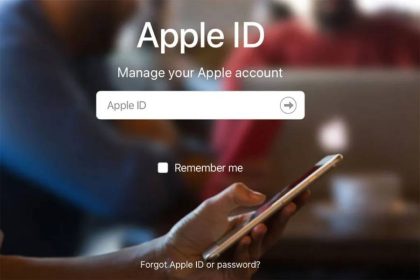


اپل آیدی (Apple ID) کلید ورود شما به دنیای اکوسیستم اپل است؛ از دانلود اپلیکیشنها در اپ استور تا همگامسازی اطلاعات در iCloud، همه چیز به این شناسه وابسته است. دلایل متعددی وجود دارد که کاربران تصمیم به تغییر اپل ایدی خود میگیرند؛ ممکن است ایمیل قدیمی دیگر در دسترس نباشد، یا صرفاً بخواهید حساب کاربری فعال روی دستگاه خود را عوض کنید.
این مقاله از مجله اینترنتی همه چی یک راهنمای کامل برای هر دو حالت اصلی تغییر شناسه (ایمیل) اپل آیدی و همچنین تغییر حساب کاربری فعال روی دستگاه را در اختیارتان قرار میدهد.
اهمیت تغییر اپل آیدی
- امنیت بیشتر: استفاده از یک ایمیل جدید و قوی میتواند امنیت حساب شما را بهویژه پس از لو رفتن رمز عبور، افزایش دهد.
- دسترسی بهتر: اگر ایمیل قدیمی شما منقضی شده یا دسترسی به آن مشکل است، تغییر شناسه (ایمیل) به یک ایمیل فعال، ضروری است تا کدهای تأیید دو مرحلهای را دریافت کنید.
- مالکیت دستگاه: در صورت خرید آیفون یا آیپد دست دوم که اپل آیدی شخص دیگری روی آن فعال است، تغییر اپل ایدی برای انتقال مالکیت و دسترسی به خدمات iCloud الزامی است.
نکات کلیدی قبل از تغییر اپل آیدی
| نکته کلیدی | اهمیت | اقدام لازم |
| دسترسی به ایمیل جدید | ایمیل جدید باید کاملاً فعال و قابل استفاده باشد. | حتماً قبل از شروع، ایمیل جدید را بسازید. |
| خاموش کردن Find My | برای جلوگیری از قفل شدن دستگاه (Activation Lock) ضروری است. | در مسیر Settings > [Your Name] > Find My، آن را غیرفعال کنید. |
| نسخهپشتیبان (Backup) | در صورت بروز هرگونه مشکل، اطلاعات شما محفوظ بماند. | از اطلاعات دستگاه خود در iCloud یا کامپیوتر Backup بگیرید. |
| داشتن رمز عبور | برای تأیید و تکمیل فرآیند، رمز عبور فعلی نیاز است. | رمز عبور اپل آیدی فعلی خود را آماده داشته باشید. |
تغییر شناسه (یا ایمیل) اپل آیدی با کامپیوتر
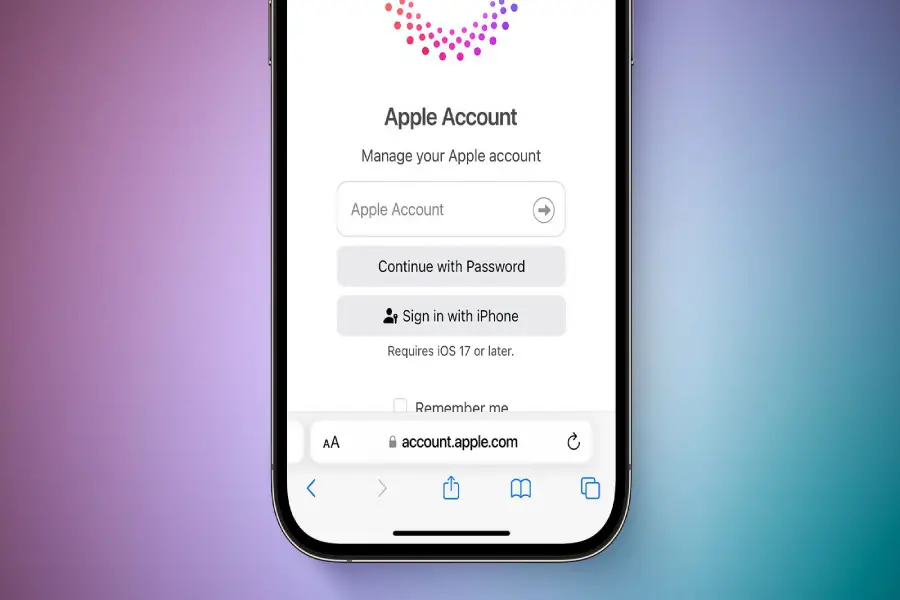
اگر قصد شما این است که ایمیل اصلی (شناسه) اپل آیدی فعلی خود را به یک آدرس ایمیل جدید تغییر دهید (و نه اینکه کلاً از یک اپل آیدی جدید استفاده کنید)، میتوانید از طریق وبسایت اپل این کار را انجام دهید. این روش جامعترین راه برای تغییر اپل ایدی است:
- ورود به حساب کاربری: مرورگر وب خود را باز کرده و به وبسایت https://www.google.com/search?q=appleid.apple.com مراجعه کنید.
- وارد شدن: با استفاده از اپل آیدی و رمز عبور فعلی خود وارد شوید. ممکن است نیاز به وارد کردن کد تأیید دو مرحلهای باشد.
- بخش حساب: در بخش “Account” (حساب)، روی گزینه Edit (ویرایش) در قسمت “Account” کلیک کنید.
- تغییر شناسه: روی Change Apple ID کلیک کنید.
- وارد کردن ایمیل جدید: آدرس ایمیل جدیدی که میخواهید به عنوان شناسه جدید استفاده کنید، وارد نمایید.
- تأیید ایمیل: اپل یک کد تأیید به آدرس ایمیل جدید ارسال میکند. این کد را در فیلد مربوطه وارد کنید تا فرآیند تغییر شناسه اپل آیدی تکمیل شود.
اگر تاکنون اپل آیدی نداشتهاید یا میخواهید یک حساب کاملاً جدید بسازید، میتوانید برای ساخت اپل آیدی رایگان نیز اقدام کنید. در غیر این صورت، این فرآیند (تغییر شناسه فعلی) بهتر است.
اگر نمیتوانید اپل آیدی خود را تغییر دهید
دلایل متعددی ممکن است باعث شود نتوانید شناسه اپل آیدی خود را تغییر دهید:
- استفاده از اپل آیدی قبلی: اگر ایمیل جدیدی که میخواهید استفاده کنید، ظرف ۳۰ روز گذشته به عنوان شناسه اپل آیدی دیگری استفاده شده باشد، اپل اجازه تغییر اپل ایدی را نمیدهد.
- استفاده از سرویسهای خاص: در صورتی که اپل آیدی شما با سرویسهای خاصی مانند iTunes U مرتبط باشد، امکان تغییر شناسه با ایمیل وجود ندارد و باید از یک دامنه غیر از Apple استفاده کنید.
- عدم تأیید ایمیل: اگر ایمیل جدید به درستی تأیید نشده باشد، فرآیند متوقف خواهد شد.
تغییر شناسه (یا ایمیل) اپل آیدی در آیفون
شما میتوانید فرآیند تغییر شناسه (ایمیل) را مستقیماً از طریق تنظیمات آیفون یا آیپد نیز انجام دهید:
- ورود به تنظیمات: وارد Settings (تنظیمات) شوید.
- بخش حساب کاربری: روی نام خود در بالای صفحه (بخش Apple ID) کلیک کنید.
- ورود به نام، شماره تلفن، ایمیل: گزینه Name, Phone Numbers, Email را انتخاب کنید.
- ویرایش: در کنار بخش “Reachable At”، روی Edit کلیک کنید.
- حذف و افزودن: آدرس ایمیل قدیمی را حذف کرده و با دنبال کردن دستورالعملها، آدرس ایمیل جدید را به عنوان شناسه اصلی (Primary Apple ID) وارد کنید.
- تأیید: کد تأیید به ایمیل جدید شما ارسال خواهد شد. پس از وارد کردن آن، تغییر شناسه اپل ایدی با موفقیت انجام میشود.
تغییر اپل آیدی فعال در آیفون (خروج و ورود مجدد)
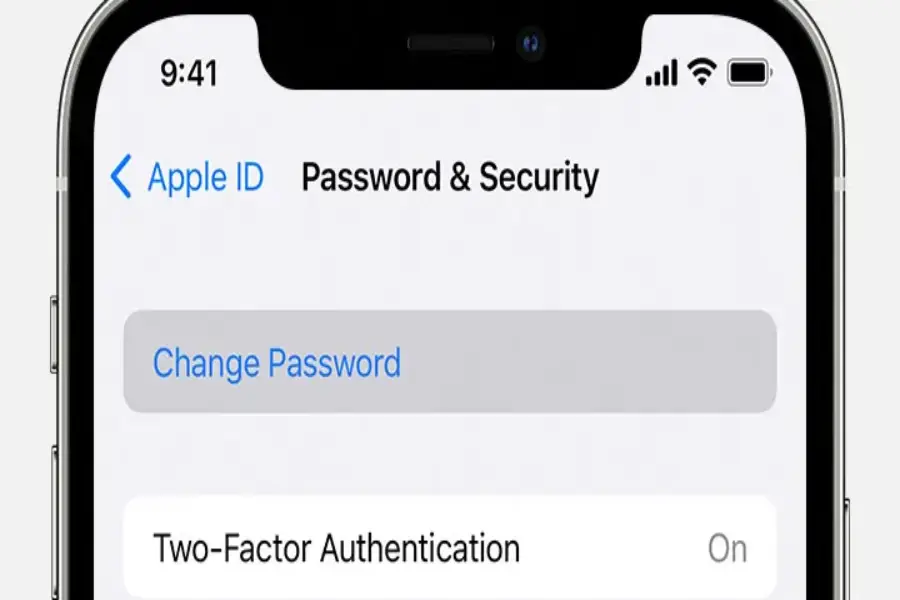
اگر هدف شما استفاده از یک اپل آیدی کاملاً جدید روی دستگاه فعلی (به جای تغییر ایمیل اپل آیدی قدیمی) است، باید ابتدا از حساب فعال خارج شده و سپس با حساب جدید وارد شوید.
خروج از حساب فعال (Sign Out)
- به Settings (تنظیمات) بروید.
- روی نام خود در بالا کلیک کنید.
- به پایین صفحه اسکرول کنید و گزینه Sign Out را بزنید.
مهم: سیستم از شما میپرسد که آیا میخواهید نسخهای از اطلاعات (مانند Calendar، Contacts و Safari Data) روی دستگاه باقی بماند یا خیر. پس از خروج، حتماً تمام اطلاعات مربوط به اپل آیدی قبلی را از دستگاه حذف کنید.
ورود به حساب جدید (Sign In)
- پس از خروج موفق، دوباره به بالای صفحه Settings برگردید.
- روی Sign in to your iPhone کلیک کنید.
- اطلاعات اپل آیدی جدید را وارد کرده و فرآیند ورود را با تأیید دو مرحلهای تکمیل کنید.
افزودن اپل آیدی ثانویه یا حساب آیکلود در آیفون
گاهی اوقات کاربران نیاز دارند که اپل آیدی iCloud (برای ذخیرهسازی و همگامسازی) و اپل آیدی Media & Purchases (برای خرید از اپ استور) را جداگانه مدیریت کنند. شما میتوانید برای بخشهای خاصی از سرویسهای اپل از یک اپل آیدی ثانویه استفاده کنید:
-
iCloud: معمولاً فقط یک اپل آیدی اصلی میتواند برای iCloud استفاده شود (همان که با آن Sign In کردهاید).
-
App Store & iTunes:
-
به Settings بروید.
-
روی نام خود کلیک کنید و سپس Media & Purchases را انتخاب کنید.
-
با انتخاب Sign Out میتوانید از اپل آیدی فعلی برای خرید خارج شده و با یک اپل آیدی دیگر وارد شوید.
-
نکاتی مهم در فرآیند تغییر اپل آیدی
- حسابهای کاربری مدیریت شده: اگر اپل آیدی شما توسط یک سازمان (مانند مدرسه یا محل کار) مدیریت میشود، امکان تغییر اپل ایدی توسط شما وجود نخواهد داشت.
- خریدها و اشتراکها: تمام خریدهایی که از اپ استور یا آیتونز انجام دادهاید، به اپل آیدی قبلی شما وابسته باقی میماند. با تغییر اپل ایدی و ورود با یک شناسه جدید، به خریدهای قدیمی خود دسترسی نخواهید داشت.
تسلط بر هویت دیجیتال در اکوسیستم اپل
تغییر اپل ایدی چه از طریق عوض کردن ایمیل اصلی (شناسه) و چه با جایگزین کردن حساب کاربری فعال روی دستگاه، یک فرآیند ضروری برای حفظ امنیت و مدیریت دادههاست. با دنبال کردن دقیق مراحل، بهویژه خروج امن از دستگاه و تأیید ایمیل جدید، میتوانید مطمئن شوید که هویت دیجیتال شما در اکوسیستم اپل بهروز و ایمن باقی میماند و از تمام خدمات اپل بدون نگرانی لذت خواهید برد.