



هایلایتهای اینستاگرام یکی از مهمترین بخشهای هر پیج هستند و نقش زیادی در زیبایی ظاهری، نظم محتوا و حرفهایتر دیده شدن صفحه دارند. بسیاری از کاربران و کسبوکارها برای جذابتر شدن پروفایل خود، از کاورهای اختصاصی برای هایلایتها استفاده میکنند. به همین دلیل، فعال کردن کاور هایلایت اینستاگرام به یکی از موضوعات پرجستجو میان کاربران این شبکه اجتماعی تبدیل شده است.
اگر شما هم میخواهید برای استوریهای هایلایتشده خود عکس اختصاصی بگذارید یا ظاهر پیجتان را حرفهایتر کنید، در این آموزش از وبلاگ اینترنتی همه چی بهصورت کامل و مرحلهبهمرحله نحوه فعال کردن کاور هایلایت اینستا را یاد میگیرید.
کاور هایلایت اینستاگرام چیست؟
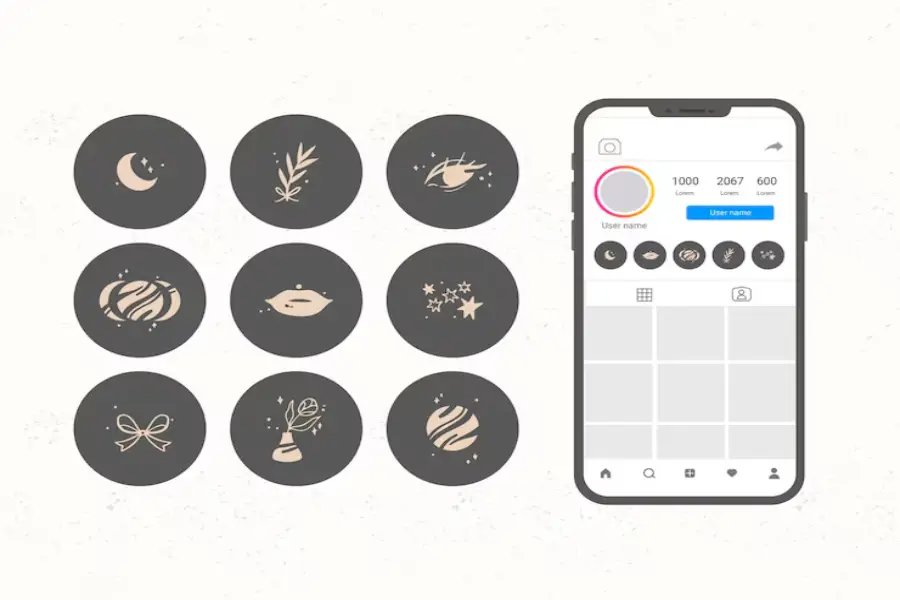
کاور هایلایت اینستاگرام همان تصویر کوچکی است که روی بخش هایلایتهای پروفایل نمایش داده میشود. این تصویر در واقع نقش جلد یا آیکون هر هایلایت را دارد و باعث میشود استوریهای دستهبندیشده ظاهری مرتبتر و حرفهایتر پیدا کنند.
بهصورت پیشفرض، اینستاگرام یکی از تصاویر داخل استوری را بهعنوان کاور انتخاب میکند؛ اما کاربران میتوانند با فعال کردن کاور هایلایت اینستاگرام، هر تصویر دلخواهی را بهعنوان عکس هایلایت قرار دهند. بسیاری از پیجهای حرفهای، فروشگاهی و بلاگری از کاورهای اختصاصی برای زیبایی بیشتر صفحه و ایجاد هویت بصری منظم استفاده میکنند.
کاربردهای کاور هایلایت اینستا
- مرتب شدن ظاهر پروفایل
- حرفهایتر دیده شدن پیج
- دستهبندی بهتر محتوا
- افزایش جذابیت بصری صفحه
- کمک به برندینگ پیج

نمونه دستهبندی کاور هایلایت
| نوع هایلایت | ایده کاور |
|---|---|
| محصولات | آیکون فروشگاه |
| آموزش | آیکون کتاب |
| سفر | آیکون هواپیما |
| غذا | آیکون فنجان |
| سوالات متداول | علامت سوال |
| نمونه کار | آیکون دوربین |
امروزه استفاده از کاور هایلایت اینستاگرام به یکی از مهمترین بخشهای طراحی و زیباسازی پیجهای اینستاگرامی تبدیل شده است.
چرا فعال کردن کاور هایلایت اینستاگرام مهم است؟
فعال کردن کاور هایلایت اینستاگرام یکی از سادهترین روشها برای حرفهایتر شدن ظاهر پیج و ایجاد نظم بصری در پروفایل است. هایلایتها معمولاً اولین بخشی هستند که کاربران بعد از ورود به صفحه شما مشاهده میکنند؛ به همین دلیل استفاده از کاورهای هماهنگ و جذاب میتواند تاثیر زیادی روی اولین نگاه مخاطب داشته باشد.
بسیاری از پیجهای فروشگاهی، بلاگری و برندها با استفاده از کاور هایلایت اینستا، محتوای خود را دستهبندی میکنند تا کاربران راحتتر به بخشهای مختلف دسترسی داشته باشند. علاوه بر این، طراحی یکدست کاورها باعث میشود صفحه شما حرفهایتر و قابل اعتمادتر دیده شود.
مهمترین دلایل استفاده از کاور هایلایت اینستاگرام
| مزیت | توضیحات |
|---|---|
| زیبایی ظاهری پیج | پروفایل مرتبتر و جذابتر دیده میشود |
| دستهبندی بهتر محتوا | کاربران سریعتر هایلایت موردنظر را پیدا میکنند |
| حرفهایتر شدن صفحه | مخصوصاً برای پیجهای کاری و فروشگاهی |
| تقویت برندینگ | استفاده از رنگ و طراحی یکسان برای برند |
| افزایش تعامل کاربران | ظاهر جذابتر باعث ماندن بیشتر کاربران در صفحه میشود |
| ایجاد هویت بصری | هماهنگی میان استایل پیج و هایلایتها |
| افزایش اعتماد مخاطب | پیج منظم و حرفهای قابل اعتمادتر به نظر میرسد |
امروزه بسیاری از کاربران، فعال کردن کاور هایلایت اینستاگرام را بخشی مهم از طراحی پیج و برندسازی در اینستاگرام میدانند.
آموزش فعال کردن کاور هایلایت اینستاگرام
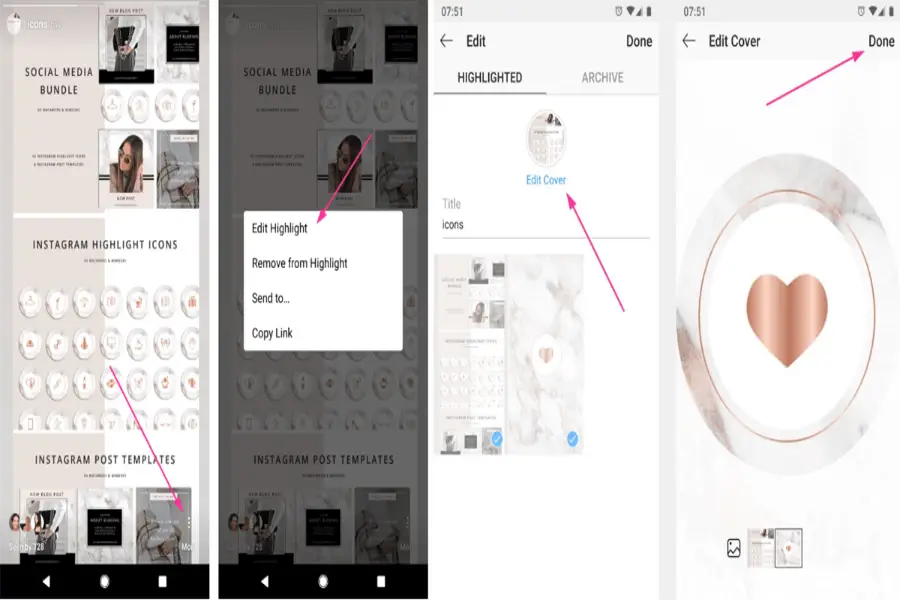
فعال کردن کاور هایلایت اینستاگرام کار سختی نیست و فقط در چند مرحله ساده انجام میشود. با تغییر کاور هایلایتها میتوانید ظاهر پیج خود را حرفهایتر، مرتبتر و جذابتر کنید. بسیاری از پیجهای کاری، فروشگاهی و بلاگری برای زیباسازی پروفایل خود از کاورهای اختصاصی استفاده میکنند.
مرحله اول: وارد پروفایل اینستاگرام شوید
ابتدا اپلیکیشن اینستاگرام را باز کرده و وارد صفحه پروفایل خود شوید.
مرحله دوم: انتخاب هایلایت موردنظر
روی هایلایتی که میخواهید عکس یا کاور آن را تغییر دهید، لمس کنید.
مرحله سوم: ورود به بخش ویرایش هایلایت
بعد از باز شدن هایلایت:
- روی گزینه More یا سه نقطه پایین صفحه بزنید
- گزینه Edit Highlight را انتخاب کنید
مرحله چهارم: فعال کردن کاور هایلایت اینستا
حالا وارد بخش تنظیمات هایلایت میشوید.
- روی گزینه Edit Cover بزنید
- تصویر دلخواه خود را انتخاب کنید
- جای تصویر را تنظیم کنید
- روی گزینه Done بزنید
به همین راحتی، کاور جدید برای هایلایت اینستاگرام شما فعال میشود.
آموزش تغییر کاور هایلایت اینستاگرام
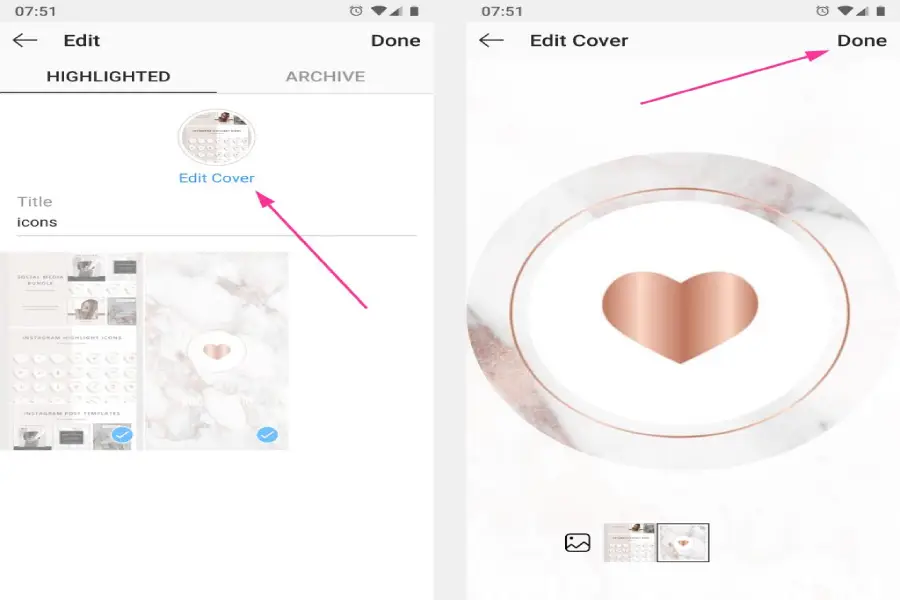
تغییر کاور هایلایت اینستاگرام یکی از سادهترین روشها برای زیباتر کردن ظاهر پروفایل و حرفهایتر دیده شدن پیج است. بسیاری از کاربران، بلاگرها و پیجهای فروشگاهی با استفاده از کاورهای اختصاصی، هایلایتهای خود را دستهبندی و منظمتر میکنند. خوشبختانه تغییر کاور هایلایت اینستا فقط در چند مرحله ساده انجام میشود.
مرحله اول: وارد پروفایل اینستاگرام شوید
ابتدا اپلیکیشن اینستاگرام را باز کرده و وارد صفحه پروفایل خود شوید.
مرحله دوم: انتخاب هایلایت موردنظر
روی هایلایتی که قصد تغییر کاور آن را دارید، لمس کنید تا باز شود.
مرحله سوم: ورود به بخش Edit Highlight
بعد از باز شدن هایلایت:
- روی گزینه More یا سه نقطه پایین صفحه بزنید
- گزینه Edit Highlight را انتخاب کنید
مرحله چهارم: تغییر کاور هایلایت اینستا
- روی گزینه Edit Cover بزنید
- تصویر دلخواه خود را انتخاب کنید
- جای تصویر را تنظیم کنید
- گزینه Done را بزنید
اکنون کاور جدید روی هایلایت اینستاگرام شما نمایش داده میشود.
آموزش حذف کاور هایلایت اینستاگرام
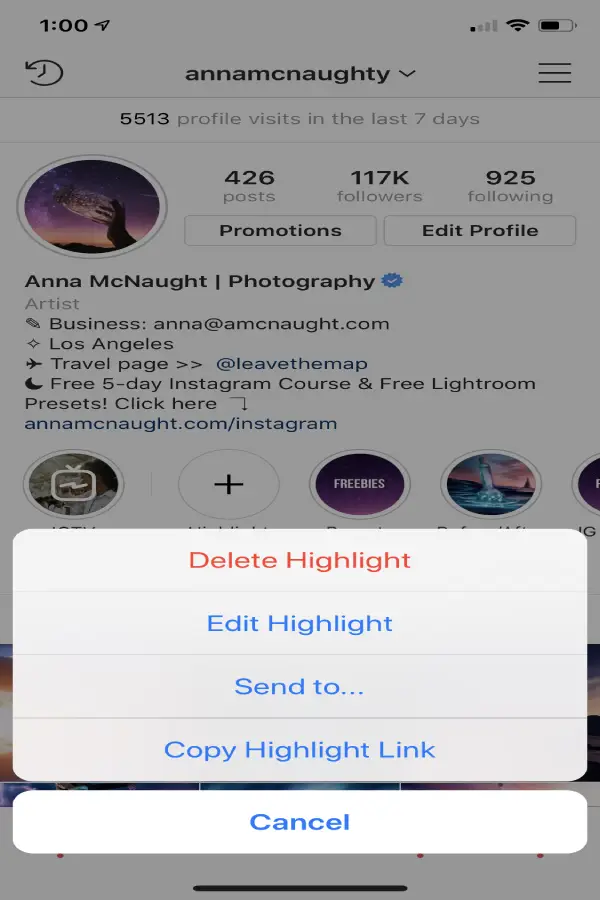
گاهی کاربران بعد از فعال کردن کاور هایلایت اینستاگرام تصمیم میگیرند عکس کاور را حذف کرده یا دوباره به حالت پیشفرض برگردانند. خوشبختانه حذف کاور هایلایت اینستا هم مثل تغییر آن بسیار ساده است و فقط چند مرحله زمان میبرد.
مرحله اول: ورود به پروفایل اینستاگرام
ابتدا وارد اپلیکیشن اینستاگرام شوید و به صفحه پروفایل خود بروید.
مرحله دوم: انتخاب هایلایت موردنظر
روی هایلایتی که میخواهید کاور آن را حذف کنید، بزنید.
مرحله سوم: ورود به بخش Edit Highlight
بعد از باز شدن هایلایت:
- روی گزینه More یا سه نقطه پایین صفحه بزنید
- گزینه Edit Highlight را انتخاب کنید
مرحله چهارم: حذف کاور هایلایت
- وارد بخش Edit Cover شوید
- یکی از تصاویر داخل استوری را انتخاب کنید یا کاور جدید بگذارید
- اگر میخواهید کاور اختصاصی حذف شود، کافی است عکس جداگانه را بردارید و از تصاویر پیشفرض استوری استفاده کنید
- روی Done بزنید
در این حالت، اینستاگرام دوباره یکی از تصاویر داخل هایلایت را بهعنوان کاور نمایش میدهد.
بهترین سایز کاور هایلایت اینستاگرام
برای اینکه کاور هایلایت اینستاگرام با کیفیت بالا و بدون افت وضوح نمایش داده شود، بهتر است از سایز استاندارد استفاده کنید. انتخاب ابعاد مناسب باعث میشود تصویر در دایره هایلایت بهدرستی نمایش داده شود و ظاهر پیج حرفهایتر به نظر برسد.

| مشخصات | سایز پیشنهادی |
|---|---|
| سایز استاندارد کاور هایلایت | 1080×1920 پیکسل |
| نسبت تصویر | 9:16 |
| فرمت مناسب | PNG یا JPG |
| رزولوشن پیشنهادی | HD یا Full HD |
بهترین فرمت برای کاور هایلایت
| فرمت | مزایا |
|---|---|
| PNG | کیفیت بهتر و مناسب آیکون |
| JPG | حجم کمتر و مناسب تصاویر ساده |
ابزارهای طراحی کاور هایلایت اینستاگرام
برای ساخت کاور حرفهای میتوانید از این برنامهها استفاده کنید:
- Canva
- PicsArt
- Adobe Express
- Photoshop
- StoryArt
این ابزارها قالبهای آماده زیادی برای طراحی کاور هایلایت اینستا دارند.
آیا میتوان بدون استوری کاور هایلایت گذاشت؟
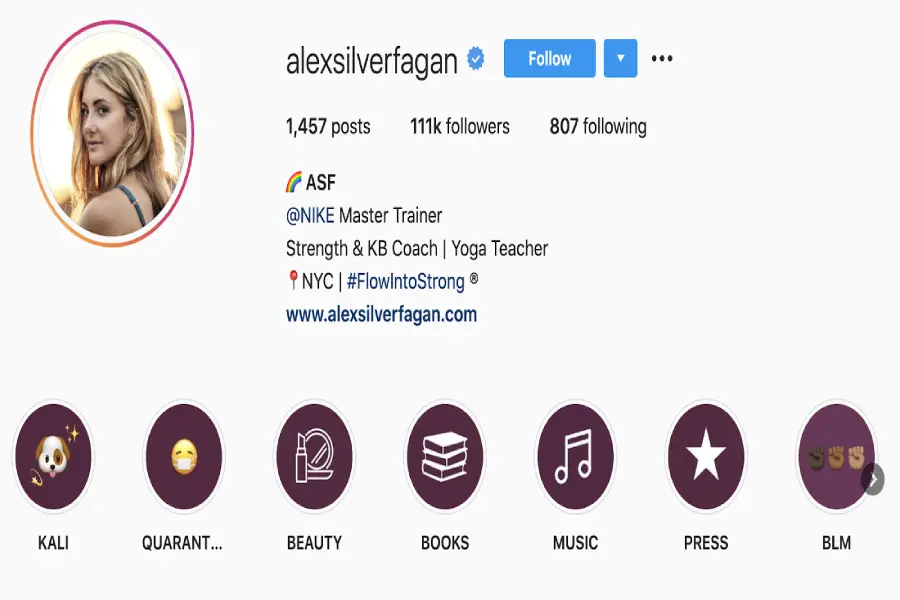
بله؛ یکی از سوالات رایج درباره فعال کردن کاور هایلایت اینستاگرام این است که آیا میتوان بدون منتشر کردن استوری، برای هایلایت کاور گذاشت؟ پاسخ این سوال تا حد زیادی بله است، اما اینستاگرام همچنان نیاز دارد حداقل یک استوری داخل هایلایت وجود داشته باشد.
در واقع شما میتوانید:
- یک تصویر را بهصورت موقت داخل استوری منتشر کنید
- آن را به هایلایت اضافه کنید
- سپس استوری را از بخش استوری فعال حذف یا آرشیو کنید
در این حالت، کاور هایلایت همچنان باقی میماند و کاربران فقط کاور را مشاهده میکنند.
روش گذاشتن کاور هایلایت بدون نمایش استوری
| مرحله | توضیحات |
|---|---|
| 1 | انتشار موقت تصویر در استوری |
| 2 | اضافه کردن استوری به هایلایت |
| 3 | انتخاب تصویر بهعنوان کاور |
| 4 | حذف استوری از بخش فعال یا مخفی کردن آن |
| 5 | باقی ماندن کاور روی هایلایت |
دانلود عکس و کاور برای هایلایت اینستاگرام
اگر به دنبال تصاویر آماده یا آیکونهای جذاب هستید، میتوانید از سایتهای طراحی و دانلود استفاده کنید. همچنین بسیاری از کاربران بعد از ذخیره استوریها یا تصاویر اینستاگرام، از آنها برای ساخت کاور استفاده میکنند. در این زمینه، استفاده از سایت های دانلود رایگان از اینستاگرام میتواند برای ذخیره تصاویر و استوریهای موردنیاز بسیار کاربردی باشد.
مشکلات رایج در تغییر کاور هایلایت اینستا
گاهی کاربران هنگام فعال کردن کاور هایلایت اینستاگرام یا تغییر عکس هایلایت با مشکلاتی روبهرو میشوند. این مشکلات معمولاً به تنظیمات برنامه، اینترنت یا نسخه اینستاگرام مربوط هستند و در بیشتر مواقع با چند راهحل ساده برطرف میشوند.
| مشکل | علت احتمالی | راهحل |
|---|---|---|
| تغییر نکردن کاور هایلایت | باگ یا قدیمی بودن برنامه | آپدیت اینستاگرام |
| ذخیره نشدن کاور | اختلال اینترنت | بررسی اتصال اینترنت |
| نمایش ندادن عکس جدید | کش برنامه | پاک کردن کش اینستاگرام |
| افت کیفیت کاور | سایز نامناسب تصویر | استفاده از سایز 1080×1920 |
| سیاه شدن کاور | فرمت نامناسب فایل | استفاده از PNG یا JPG |
| حذف شدن کاور بعد از تغییر | اختلال موقت اینستاگرام | خروج و ورود دوباره به اکانت |
| لود نشدن Edit Cover | نسخه قدیمی اپلیکیشن | بروزرسانی برنامه |
| نمایش اشتباه تصویر در دایره | طراحی نامناسب | قرار دادن آیکون در مرکز تصویر |
| کار نکردن هایلایت | مشکل سرور اینستاگرام | صبر کردن و امتحان مجدد |
| تغییر نکردن کاور در آیفون یا اندروید | باگ سیستمعامل یا برنامه | نصب مجدد اینستاگرام |
آیا کاور هایلایت روی بازدید تاثیر دارد؟
بهصورت مستقیم، فعال کردن کاور هایلایت اینستاگرام باعث افزایش بازدید نمیشود؛ چون الگوریتم اینستاگرام بازدید استوری یا پست را بر اساس کیفیت محتوا، تعامل کاربران و فعالیت پیج بررسی میکند. اما از نظر غیرمستقیم، کاورهای حرفهای و مرتب میتوانند تاثیر زیادی روی رفتار کاربران و جذابیت صفحه داشته باشند.
وقتی کاربران وارد یک پیج مرتب و حرفهای میشوند، احتمال بیشتری دارد:
- روی هایلایتها کلیک کنند
- مدت بیشتری در صفحه بمانند
- محتوای بیشتری مشاهده کنند
- به پیج اعتماد کنند
- صفحه را دنبال کنند
به همین دلیل بسیاری از پیجهای حرفهای، طراحی و تغییر کاور هایلایت اینستا را بخشی مهم از برندینگ و بهبود ظاهر پروفایل میدانند.
| تاثیر کاور هایلایت | توضیحات |
|---|---|
| افزایش جذابیت پیج | ظاهر صفحه حرفهایتر دیده میشود |
| افزایش کلیک روی هایلایتها | کاربران راحتتر جذب بخشهای مختلف میشوند |
| بهبود تجربه کاربری | دستهبندی بهتر محتوا |
| افزایش زمان ماندگاری کاربر | کاربران مدت بیشتری در صفحه میمانند |
| تقویت برندینگ | هماهنگی رنگ و طراحی با هویت پیج |
| افزایش اعتماد مخاطب | پیج منظم و حرفهای قابل اعتمادتر است |
| احتمال افزایش فالو | ظاهر جذابتر روی تصمیم کاربران تاثیر میگذارد |
جمع بندی
فعال کردن کاور هایلایت اینستاگرام یکی از سادهترین راهها برای حرفهایتر شدن ظاهر پیج است. با چند مرحله ساده میتوانید برای هر هایلایت، عکس اختصاصی قرار دهید و صفحهای مرتب، زیبا و جذاب بسازید. اگر از کاورهای هماهنگ و طراحیشده استفاده کنید، پیج شما بسیار حرفهایتر دیده خواهد شد و تجربه بهتری برای مخاطبان ایجاد میشود.