

حتماً برای شما هم پیش آمده که بخواهید در یک گروه یا کانال، درباره انتهای یک فیلم جذاب یا نتیجه یک مسابقه حساس صحبت کنید، اما نگران باشید که داستان برای بقیه لو برود. تلگرام برای حل این مشکل، قابلیت جذابی به نام اسپویلر تلگرام (Spoiler) را معرفی کرده است. با استفاده از این ویژگی که در مجله اینترنتی همه چی توضیح میدهیم، محتوای شما به صورت شطرنجی یا محو در میآید و تنها زمانی نمایش داده میشود که کاربر روی آن کلیک کند.
اسپویلر تلگرام چیست؟
قابلیت اسپویلر (Spoiler) یکی از ابزارهای فرمتدهی متن در تلگرام است که به کاربر اجازه میدهد بخشی از پیام یا تمام آن را مخفی کند. این ویژگی نه تنها برای متن، بلکه برای فایلهای چندرسانهای مثل عکس و ویدیو نیز کاربرد دارد. هدف اصلی آن احترام به حقوق کاربرانی است که نمیخواهند محتوای حساس یا لو دهنده را قبل از آمادگی مشاهده کنند.
چگونه اسپویلر تلگرام را فعال کنیم؟
فعالسازی اسپویلر نیاز به تنظیمات خاصی در منوی Settings ندارد. این قابلیت به صورت پیشفرض در نسخههای جدید تلگرام فعال است. تنها کافیست روش اعمال آن روی متن یا فایل را بلد باشید که در ادامه به تفکیک دستگاه بررسی میکنیم.
مقایسه روشهای اعمال اسپویلر در دستگاههای مختلف
| دستگاه | روش اعمال روی متن | روش اعمال روی فایل (عکس/ویدیو) |
| اندروید | انتخاب متن > سه نقطه > Spoiler | انتخاب فایل > سه نقطه > Hide with Spoiler |
| آیفون (iOS) | انتخاب متن > Format > Spoiler | انتخاب فایل > منوی سه نقطه > Hide with Spoiler |
| دسکتاپ | راست کلیک روی متن > Formatting > Spoiler | انتخاب فایل > تیک زدن گزینه Hide with Spoiler |
آموزش اسپویلر متن تلگرام
استفاده از این ویژگی در متن بسیار ساده است. شما میتوانید کل جمله یا فقط کلمه کلیدی (مثلاً نام قاتل در یک داستان) را مخفی کنید.
۱. در موبایل (اندروید و ایفون)
در گوشیهای هوشمند، فرآیند مشابه است:
- متن مورد نظر خود را تایپ کنید.
- انگشت خود را روی بخش مورد نظر نگه دارید تا انتخاب (Select) شود.
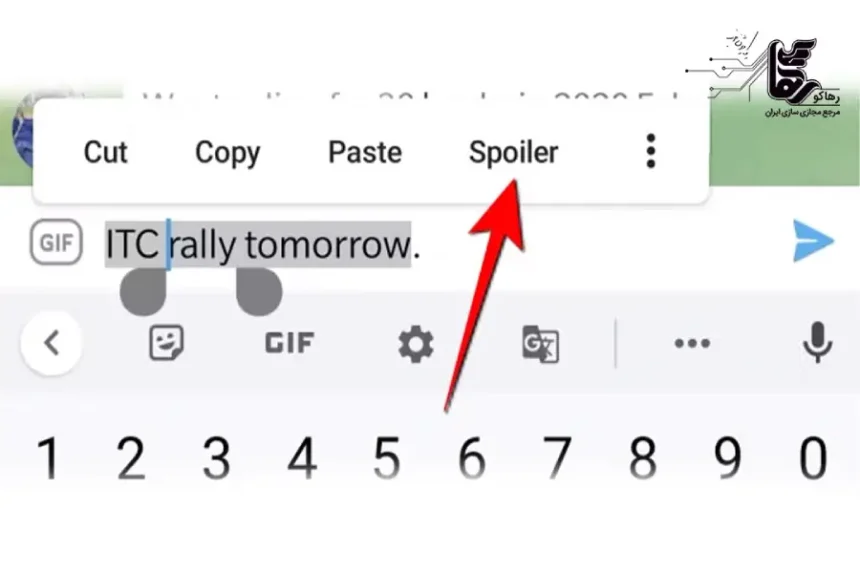
- در اندروید، روی سه نقطه بالای کیبورد بزنید و Spoiler را انتخاب کنید.
- در آیفون، روی متن انتخابی ضربه بزنید، گزینه Format را پیدا کرده و سپس Spoiler را بزنید.
گاهی در کنار مدیریت چتها، به ابزارهای جانبی هم نیاز پیدا میکنیم؛ مثلاً اگر کلیپی در یوتیوب دیدید که میخواستید برای دوستانتان بفرستید اما حجمش زیاد بود، استفاده از ربات تلگرام دانلود از یوتیوب میتواند سرعت کار شما را چند برابر کند.
۲. در دسکتاپ (ویندوز، مک و لینوکس)
در نسخه دسکتاپ، استفاده از ماوس کار را راحتتر کرده است:
- متن را در کادر تایپ بنویسید.
- بخش مورد نظر را با ماوس Select کنید.
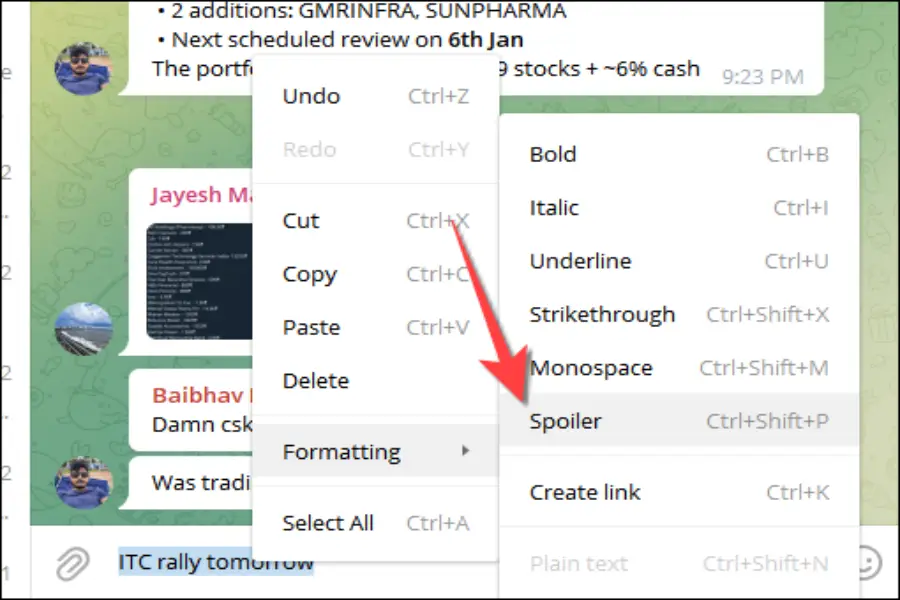
- راست کلیک کرده و از منوی Formatting، گزینه Spoiler را انتخاب کنید.
نکته: میتوانید از کلید میانبر Ctrl + Shift + P (در ویندوز) نیز استفاده کنید.
اسپویلر عکس تلگرام
قابلیت محو کردن عکس (Hide with Spoiler) برای زمانی است که میخواهید عکسی بفرستید که شاید همه تمایل به دیدن آن نداشته باشند.
- به بخش گالری تلگرام بروید و عکس یا ویدیو را انتخاب کنید.
- قبل از زدن دکمه ارسال، در گوشه تصویر روی منوی سه نقطه بزنید.
- گزینه Hide with Spoiler را انتخاب کنید. تصویر بلافاصله با یک پوشش براق و متحرک پوشانده میشود.
بررسی نحوه استفاده از اسپویلر تلگرام در گوشیهای مختلف
رابط کاربری تلگرام در سیستمعاملهای مختلف تفاوتهای ظریفی دارد. برای اینکه مخاطبان سایت شما به سرعت پاسخ خود را پیدا کنند، این راهنما را به تفکیک برند و سیستمعامل دستهبندی کردهایم:
۱. اسپویلر تلگرام در ایفون (iOS)
کاربران آیفون به دلیل ساختار متفاوت منوی “Context Menu” در iOS، باید مراحل زیر را طی کنند:
- متن مورد نظر را در کادر چت تایپ کنید.
- روی متن ضربه بزنید و نگه دارید تا انتخاب شود (Select).
- در نوار مشکی رنگی که بالای متن ظاهر میشود، به دنبال فلش سمت راست بگردید و روی آن بزنید.
- گزینه Format را انتخاب کرده و سپس روی Spoiler کلیک کنید.
- حالا پیام را ارسال کنید تا به صورت محو نمایش داده شود.
۲. اسپویلر تلگرام در گوشیهای اندروید (شیائومی، سامسونگ و…)
در گوشیهای اندرویدی، این قابلیت بسیار در دسترس است اما گاهی به دلیل تفاوت در پوستههای اندروید (مثل MIUI یا One UI) ممکن است آیکونها متفاوت باشند:
- متن را انتخاب کنید.
- روی آیکون سه نقطه در گوشه سمت راست بالای منوی کوچک ظاهر شده (یا کنار گزینههای Copy/Paste) ضربه بزنید.
- از میان لیست استایلها، گزینه Spoiler را انتخاب نمایید.
نکته طلایی: اگر از ربات تلگرام دانلود از اینستاگرام برای دریافت ویدیوها استفاده کردهاید و قصد دارید آن را به صورت غافلگیرانه برای کسی بفرستید، در اندروید کافیست هنگام انتخاب فایل از گالری، روی سه نقطه گوشه تصویر بزنید و گزینه Hide with Spoiler را فعال کنید.
۳. تفاوتهای جزئی در برندهای محبوب
در جدول زیر، تفاوت دسترسی به این قابلیت در برندهای مختلف را مشاهده میکنید:
| نام برند | رابط کاربری | نکته کلیدی برای اسپویلر |
| سامسونگ | One UI | معمولاً در منوی سهنقطه کنار Paste قرار دارد. |
| شیائومی | MIUI / HyperOS | در صورت عدم مشاهده، باید در بخش More گزینه را پیدا کنید. |
| آیفون | iOS | حتماً باید از زیرمنوی Format استفاده شود. |
راهنمای تصویری برای فعالسازی در موبایل
برای درک بهتر کاربران، میتوانید مراحل را به صورت زیر خلاصه کنید:
- گام اول: انتخاب بخشی از متن یا تمام آن.
- گام دوم: باز کردن منوی فرمتدهی (Formatting).
- گام سوم: انتخاب استایل محوکننده (Spoiler).
- گام چهارم: مشاهده پیشنمایش و زدن دکمه ارسال.
راهنمای کامل استفاده از اسپویلر در نسخه دسکتاپ و وب
بسیاری از ادمینهای کانالها و کارشناسان محتوا، کارهای خود را با نسخه دسکتاپ تلگرام مدیریت میکنند. خوشبختانه استفاده از قابلیت اسپویلر تلگرام در این نسخهها حتی سریعتر از موبایل است.
۱. در اپلیکیشن دسکتاپ (Telegram Desktop)
اگر از اپلیکیشن رسمی تلگرام روی ویندوز، مک یا لینوکس استفاده میکنید، دو راه پیش رو دارید:
-
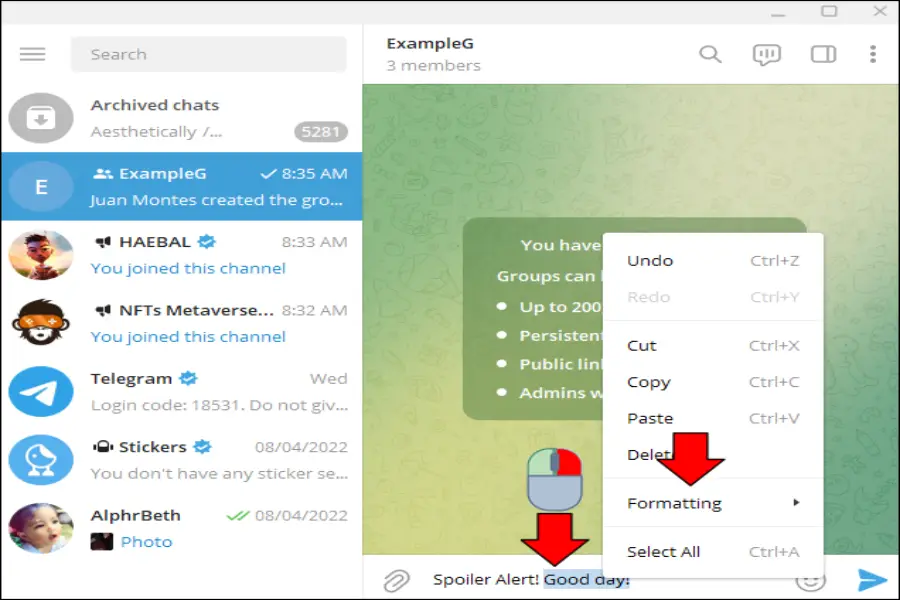
روش اول (منوی راستکلیک):
-
متن خود را تایپ کنید.
-
بخش مورد نظر را با ماوس به حالت انتخاب (Highlight) درآورید.
-
روی متن انتخابی راستکلیک کرده و به منوی Formatting بروید.
-
گزینه Spoiler را انتخاب کنید.
-
-
روش دوم (کلید میانبر):
پس از انتخاب متن، کلیدهای ترکیبی
Ctrl + Shift + Pرا فشار دهید. این سریعترین راه برای مخفی کردن متن است.
۲. در تلگرام وب (Telegram Web)
نسخه وب تلگرام (نسخههای WebK و WebZ) ابزاری بسیار سبک و کاربردی است. اگر به دنبال ربات تلگرام دانلود از یوتیوب بودهاید تا لینکهای حجیم را مدیریت کنید و حالا میخواهید پیشنمایش آنها را در نسخه وب مخفی کنید، مراحل زیر را دنبال کنید:
- در تلگرام وب، روی آیکون سنجاق کلیک کرده و فایل خود را انتخاب کنید.
- قبل از ارسال، در تنظیمات نمایش فایل، به دنبال آیکون “چشم” یا عبارت Hide with Spoiler بگردید.
- برای متن نیز، پس از انتخاب کلمات، آیکون اسپویلر در نوار ابزار کوچکی که بالای متن ظاهر میشود، در دسترس است.
جدول مقایسه دسترسی به اسپویلر در دسکتاپ و وب
| ویژگی | تلگرام دسکتاپ (App) | تلگرام نسخه وب (Web) |
| کلید میانبر (Shortcut) | دارد (Ctrl + Shift + P) |
وابسته به مرورگر (معمولاً ندارد) |
| اسپویلر تصاویر | بسیار ساده (منوی سه نقطه) | موجود در نسخههای جدید WebK/Z |
| سرعت اعمال | بسیار بالا | متوسط |
| پشتیبانی از فرمتدهی | کامل (Bold, Italic, Spoiler) | محدودتر از نسخه دسکتاپ |
یک نکته کاربردی برای حرفهایها:
اگر میخواهید محتوای دانلودی از ربات تلگرام دانلود از اینستاگرام را به صورت اسپویلر شده ارسال کنید، در نسخه دسکتاپ کافیست فایل را بکشید و در چت رها کنید (Drag & Drop)؛ سپس قبل از تایید نهایی، تیک گزینه Hide with Spoiler را بزنید تا محتوا بلافاصله شطرنجی شود.
استفاده از علائم نشانهگذاری (Markdown)
یک روش مخفی و سریع در نسخه دسکتاپ وجود دارد که نیازی به راستکلیک ندارد. کافیست در دو طرف متن خود دو علامت “خط عمودی” یا همان پاپپ (||) قرار دهید.
مثال:||این متن مخفی خواهد شد||به محض ارسال، تلگرام به صورت خودکار آن را به حالت اسپویلر تبدیل میکند.
امنیت و حریم خصوصی هنگام استفاده از اسپویلر
باید توجه داشته باشید که اسپویلر تلگرام یک ابزار امنیتی برای رمزنگاری نیست، بلکه صرفاً یک ابزار بصری است.
- پیشنمایش اعلانها: اگر مخاطب شما پیشنمایش پیام (Notification Preview) را فعال کرده باشد، ممکن است بخشی از متن اسپویلر شده در اعلان گوشی او دیده شود.
- نسخههای غیررسمی: برخی تلگرامهای غیررسمی ممکن است این قابلیت را به درستی نمایش ندهند و متن را به صورت عادی نشان دهند. بنابراین برای حفظ حریم خصوصی، همیشه از نسخه اصلی تلگرام استفاده کنید.
جمعبندی
ویژگی اسپویلر یکی از کاربردیترین قابلیتها برای تعامل محترمانه در گروهها و کانالها است. با این کار، شما به مخاطب خود حق انتخاب میدهید که چه زمانی محتوا را مشاهده کند. چه در موبایل و چه در دسکتاپ، استفاده از این ویژگی تنها چند ثانیه زمان میبرد اما تجربه کاربری بسیار بهتری را رقم میزند.